
Speichern Sie Stellenanzeigen mit der Chrome-Erweiterung
Holen Sie Anzeigen von LinkedIn, Indeed oder Stepstone in Ihren Tracker, ohne etwas abzutippen.
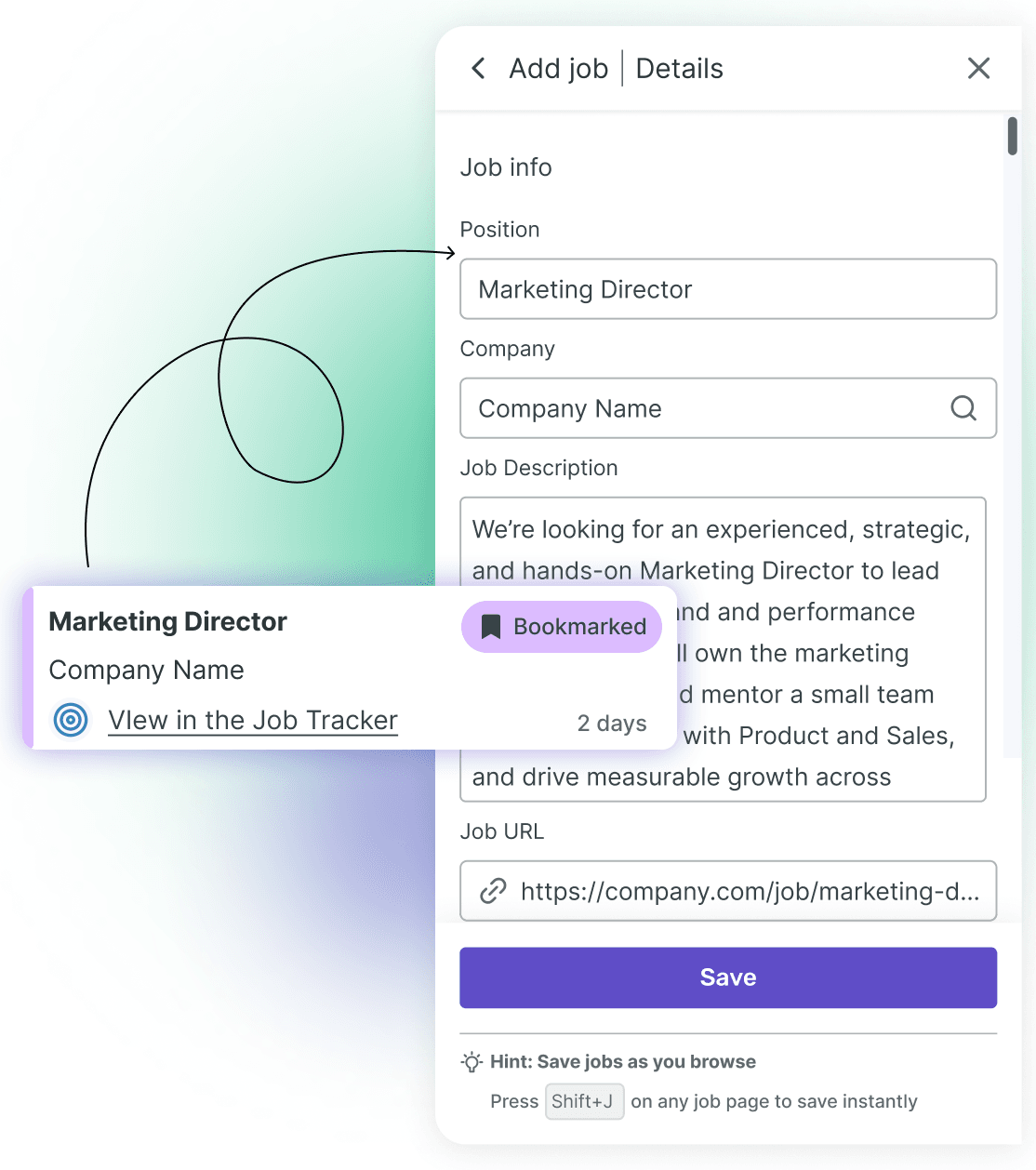
Chrome-Erweiterung · Tool für die Jobsuche
Was ist die Chrome-Erweiterung von Enhancv?
Die Chrome-Erweiterung von Enhancv ist ein kostenloses Add-on für Ihren Browser. Mit ihr speichern Sie Stellenanzeigen von LinkedIn, Indeed oder Stepstone in Ihrem Bewerbungs-Tracker, und die Angaben sind schon ausgefüllt. Auf Wunsch füllt sie auch Bewerbungsformulare aus, mit den Daten aus Ihrem Enhancv-Profil und Ihrem Lebenslauf.
Auf der Seite einer Stellenanzeige klicken Sie auf den Hinweis der Erweiterung, prüfen die Angaben und speichern die Stelle. In Ihrem Tracker verknüpfen Sie dann einen Lebenslauf, legen Aufgaben an und verfolgen den Status bis zur Antwort.
So speichern Sie eine Stellenanzeige mit der Chrome-Erweiterung


Füllen Sie Bewerbungsformulare mit Autofill aus
- Name, E-Mail-Adresse, Telefonnummer und LinkedIn-Profil
- Berufserfahrung, Bildungsweg und Fähigkeiten aus Ihrem Lebenslauf
- Ihr Lebenslauf als Anhang, auf Wunsch mit passendem Anschreiben
- Antwortvorschläge für offene Fragen, mit KI geschrieben
Viele Bewerbungsformulare fragen Angaben ab, die schon in Ihrem Lebenslauf stehen. Erkennt die Erweiterung ein solches Formular, bietet sie an, es mit Ihrem Enhancv-Profil und Ihrem Lebenslauf auszufüllen.
Ohne Sie wird nichts abgeschickt: Sie prüfen jedes Feld und senden die Bewerbung selbst ab. Sobald das Formular ausgefüllt ist, speichert die Erweiterung die Stelle mit dem verwendeten Lebenslauf in Ihrem Tracker.
Mit einem kostenlosen Konto ist die Zahl der Autofills begrenzt, mit Pro nutzen Sie die Funktion unbegrenzt. In Workday-Formularen und in den Bewerbungsformularen von Indeed steht Autofill nicht zur Verfügung.
Welche Jobbörsen erkennt die Erweiterung?
Die Erweiterung erkennt Anzeigen auf vielen großen Jobbörsen und auf den meisten Karriereseiten von Unternehmen. Erscheint kein Hinweis, können Sie die Stelle trotzdem speichern. Fügen Sie dann den Link zur Anzeige in den Bewerbungs-Tracker von Enhancv ein.
| Erweiterung | So speichern Sie die Stelle | |
|---|---|---|
| Erkannt | Hinweis, dann „Save“ | |
| Indeed | Erkannt | Hinweis, dann „Save“ |
| Stepstone | Erkannt | Hinweis, dann „Save“ |
| Erkannt | Hinweis, dann „Save“ | |
| Karriereseiten von Unternehmen | Meist erkannt | Hinweis, dann „Save“ |
| Jobbörse der Arbeitsagentur, regionale Jobportale | Nicht immer erkannt | Link in Ihren Tracker einfügen |
Den Link einzufügen klappt auch auf Seiten, die die Erweiterung nicht erkennt. Enhancv liest die Anzeige und füllt die gefundenen Angaben aus. Blockiert eine Seite das Auslesen, fügen Sie stattdessen den Anzeigentext ein.
Von der gespeicherten Stelle zur abgeschickten Bewerbung
Eine Anzeige zu speichern ist erst der Anfang. So arbeiten Sie in Enhancv vor und nach Ihrer Bewerbung mit der Stelle weiter.
Verknüpfen Sie einen Lebenslauf
Verbinden Sie in Ihrem Tracker die gespeicherte Stelle mit einem Ihrer Lebensläufe in Enhancv. Weil die Beschreibung der Anzeige mitgespeichert ist, zeigt der Eintrag, wie gut Ihr Lebenslauf zur Stelle passt.
Passen Sie Ihren Lebenslauf an
Öffnen Sie von der Stelle aus die ATS-Prüfung des verknüpften Lebenslaufs (ATS steht für Applicant-Tracking-System). Dort können Sie vor dem Versand Ihren Lebenslauf an die Stellenanzeige anpassen.
Schreiben Sie das Anschreiben
Mit dem Anschreiben-Generator von Enhancv können Sie für dieselbe Anzeige Ihr Anschreiben erstellen. Lebenslauf und Anschreiben gehen dann auf genau diese Stelle ein.
Bereiten Sie sich auf das Vorstellungsgespräch vor
Nach dem Speichern bietet Ihnen die Erweiterung in Enhancv eine Vorbereitung auf das Vorstellungsgespräch für diese Stelle an.
Halten Sie den Status aktuell
Ändern Sie den Status von „Vorgemerkt“ auf „Beworben“, dann Schritt für Schritt bis zum Vorstellungsgespräch und zur Entscheidung. Endet das Bewerbungsverfahren, archivieren Sie den Eintrag.
Was die Erweiterung sieht
- Die Erweiterung prüft geöffnete Seiten direkt auf Ihrem Gerät mit einem kleinen KI-Modell, um Stellenanzeigen zu erkennen.
- Sind Sie angemeldet, übermittelt die Erweiterung Seiten, die sie als Stellenanzeige erkennt, mit Link und Text an Enhancv.
- Sind Sie abgemeldet, wird nichts übermittelt.
- In Ihren Tracker kommt eine Stelle erst, wenn Sie auf „Save“ klicken.
Um Stellenanzeigen zu speichern, muss die Erweiterung die Seiten lesen, die Sie öffnen. Hier sehen Sie genau, was mit dem Gelesenen passiert.
Ihre Daten werden nicht verkauft. Sie können die Erweiterung jederzeit im Erweiterungsmenü von Chrome deaktivieren. Hält sie eine Seite fälschlich für eine Stellenanzeige, geben Sie Enhancv mit „Not a job?“ Bescheid.



Fügen Sie die Erweiterung zu Chrome hinzu
Sie müssen keine Anzeige mehr in eine Tabelle abtippen. Installieren Sie die Erweiterung, melden Sie sich an und speichern Sie Ihre nächste Stellenanzeige in wenigen Sekunden.
Fügen Sie Enhancv zu Chrome hinzuHäufige Fragen zur Chrome-Erweiterung von Enhancv
Wie installiere ich die Chrome-Erweiterung von Enhancv?
In einer Minute ist alles eingerichtet:
- Klicken Sie oben auf dieser Seite auf „Fügen Sie Enhancv zu Chrome hinzu“. Die Seite der Erweiterung im Chrome Web Store öffnet sich.
- Klicken Sie dort auf „Hinzufügen“ und bestätigen Sie.
- Melden Sie sich auf der Seite, die sich dann öffnet, bei Ihrem Enhancv-Konto an oder legen Sie ein neues an.
- Öffnen Sie in Chrome das Erweiterungsmenü (das Puzzle-Symbol) und heften Sie Enhancv an. So haben Sie die Erweiterung immer griffbereit.
Auf welchen Jobbörsen funktioniert die Erweiterung?
Die Erweiterung erkennt Anzeigen auf LinkedIn, Indeed, Stepstone und XING. Auch auf den meisten Karriereseiten von Unternehmen findet sie Stellenanzeigen.
Auf Seiten, die sie weniger gut kennt, bleibt der Hinweis manchmal aus. Das betrifft etwa die Jobbörse der Bundesagentur für Arbeit oder regionale Jobportale. Fügen Sie die Stelle dann selbst hinzu (siehe unten).
Welche Angaben speichert die Erweiterung?
Die Erweiterung übernimmt Stellentitel, Unternehmen, Beschreibung, Link, Ort und Arbeitsmodell (vor Ort, hybrid oder remote). Steht ein Gehalt in der Anzeige, kommt es dazu. Vor dem Speichern können Sie eine Notiz ergänzen.
Wie speichere ich eine Stellenanzeige, die nicht erkannt wird?
Öffnen Sie die Erweiterung und klicken Sie auf „Parse anyway“, dann liest sie die Seite trotzdem aus. Oder Sie fügen die Stelle mit dem Formular „Add job“ selbst hinzu. Pflichtfelder sind nur Stellentitel und Unternehmen.
Was passiert, wenn ich dieselbe Stelle zweimal speichere?
Die Erweiterung weist Sie darauf hin, dass die Stelle schon gespeichert ist. So sammeln sich in Ihrem Tracker keine doppelten Einträge.
Was macht die Erweiterung mit meinen Daten?
Die Erweiterung liest die Seiten, die Sie öffnen, direkt auf Ihrem Gerät, um Stellenanzeigen zu erkennen. Sind Sie angemeldet, schickt sie nur Seiten, die sie als Stellenanzeige erkennt, mit Link und Inhalt an Enhancv.
In Ihren Tracker kommt eine Stelle erst, wenn Sie sie speichern. Ihre Daten werden nicht verkauft, und Sie können die Erweiterung jederzeit deaktivieren.
Funktioniert die Erweiterung auch ohne Enhancv-Konto?
Den Hinweis auf Stellenanzeigen zeigt sie auch ohne Anmeldung. Zum Speichern einer Stelle brauchen Sie aber ein kostenloses Enhancv-Konto. Solange Sie abgemeldet sind, übermittelt die Erweiterung nichts an Enhancv.
Wo bearbeite und ordne ich gespeicherte Stellen?
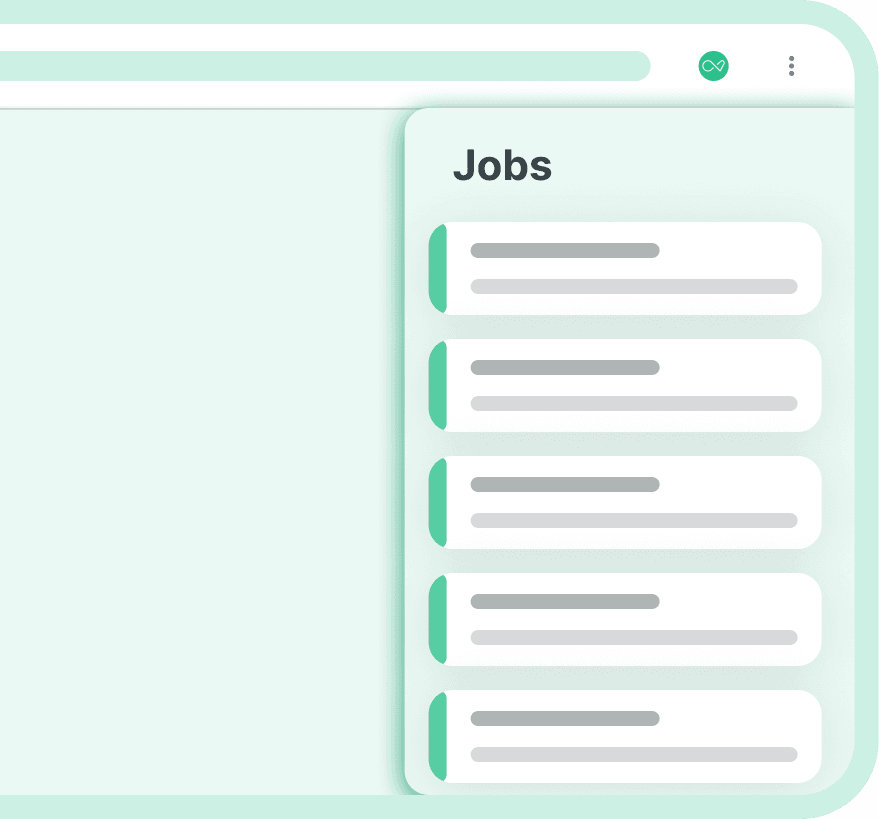
Die Erweiterung zeigt, wie viele Stellen Sie diese Woche gespeichert und wie viele Bewerbungen Sie verschickt haben. Darunter stehen Ihre zuletzt gespeicherten Stellen. Um einen Status zu ändern, Aufgaben anzulegen oder einen Lebenslauf zu verknüpfen, öffnen Sie den Bewerbungs-Tracker von Enhancv.
Füllt die Erweiterung Bewerbungsformulare aus?
Ja, mit der Funktion Autofill. In einem Bewerbungsformular trägt sie die üblichen Angaben aus Ihrem Enhancv-Profil und Ihrem Lebenslauf ein. Für offene Fragen schlägt sie Antworten vor. Danach prüfen Sie alles und schicken die Bewerbung selbst ab.
Kostenlose Konten haben eine begrenzte Zahl an Autofills, mit Pro sind sie unbegrenzt. Bei Workday-Formularen und bei Bewerbungen direkt über Indeed funktioniert Autofill nicht.
Kann ich Autofill auf einer Website ausschalten?
Ja. Wenn die Erweiterung in einem Formular Autofill anbietet, wählen Sie „Don’t show again on this site“. Dann erscheint das Angebot auf dieser Website 30 Tage lang nicht mehr.
Ist die Erweiterung kostenlos?
Ja. Die Installation kostet nichts, und mit einem kostenlosen Enhancv-Konto speichern Sie unbegrenzt viele Stellen.
Funktioniert die Erweiterung auch auf dem Smartphone?
Nein, die Erweiterung läuft in Chrome auf dem Computer. Die Oberfläche der Erweiterung ist auf Englisch, gespeicherte Anzeigen behalten aber ihren Originaltext.