
Zapisuj oferty pracy z rozszerzeniem Chrome od Enhancv
Dodawaj oferty z Pracuj.pl, LinkedIn czy Indeed do swojej listy aplikacji bez przepisywania.
Rozszerzenie Chrome · narzędzie do szukania pracy
Czym jest rozszerzenie Chrome od Enhancv?
Rozszerzenie Chrome od Enhancv to bezpłatny dodatek do przeglądarki. Zapisuje oferty pracy z Pracuj.pl, LinkedIn czy Indeed na Twojej liście aplikacji w Enhancv, z już uzupełnionymi szczegółami. Potrafi też wypełniać formularze aplikacyjne danymi z Twojego profilu i CV w Enhancv.
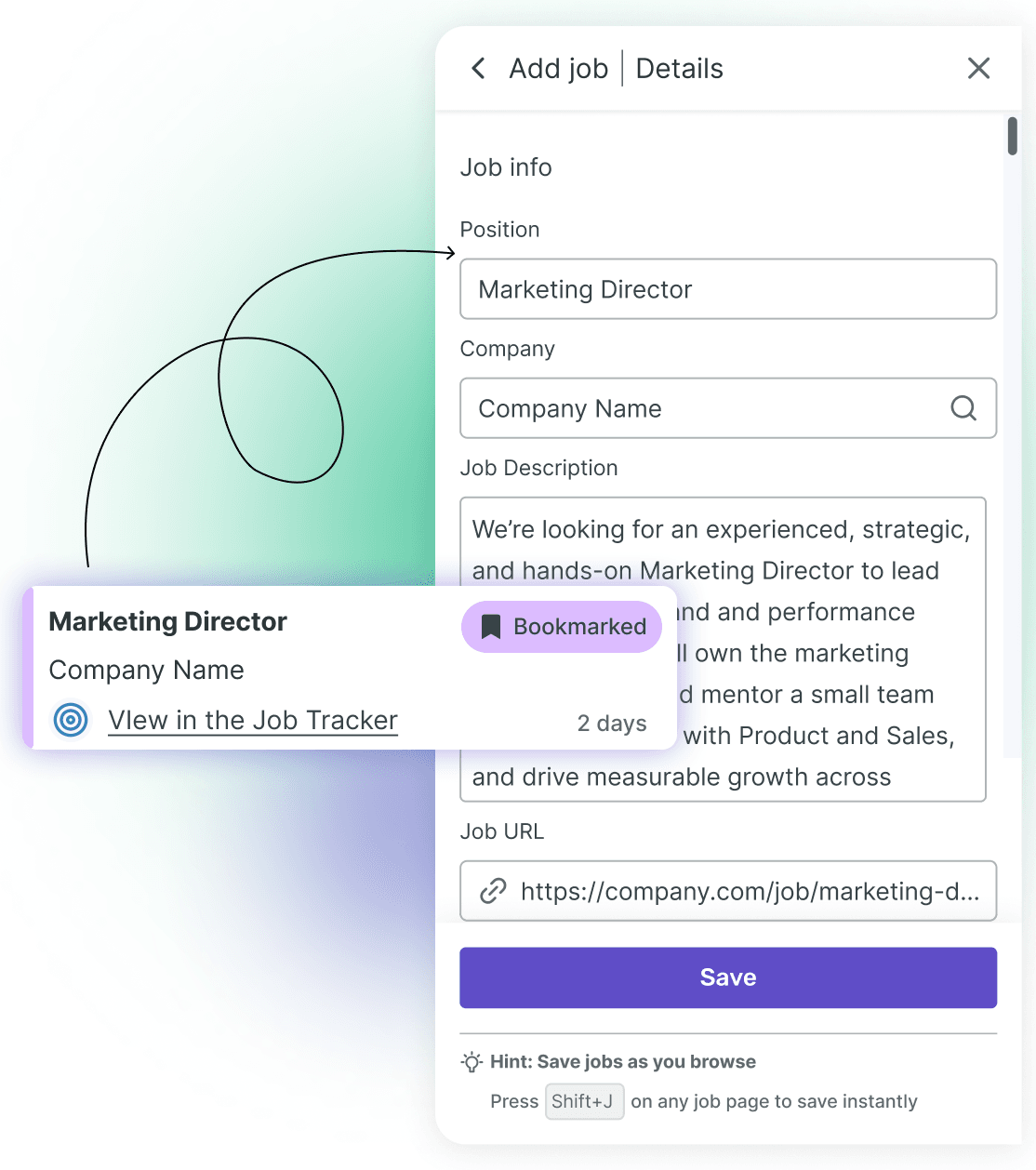
Na stronie ogłoszenia klikasz plakietkę rozszerzenia, sprawdzasz dane i zapisujesz ofertę. Na Twojej liście w Enhancv przypisujesz do niej CV, dodajesz zadania i śledzisz status aż do odpowiedzi.
Jak zapisać ofertę pracy z rozszerzeniem Chrome od Enhancv


Wypełniaj formularze aplikacyjne z funkcją Autofill
- Imię i nazwisko, e-mail, telefon i profil LinkedIn
- Doświadczenie zawodowe, wykształcenie i umiejętności z Twojego CV
- Twoje CV w załączniku oraz, jeśli chcesz, pasujący list motywacyjny
- Proponowane odpowiedzi na pytania otwarte, przygotowane przez AI
Wiele formularzy aplikacyjnych pyta o dane, które masz już w CV. Gdy rozszerzenie rozpozna taki formularz, zaproponuje, że uzupełni go danymi z Twojego profilu i CV w Enhancv.
Nic nie zostanie wysłane bez Ciebie: sprawdzasz każde pole, a aplikację wysyłasz Ty. Gdy tylko formularz zostanie wypełniony, rozszerzenie zapisuje ofertę na Twojej liście razem z wykorzystanym CV.
Na bezpłatnym koncie liczba wypełnień jest ograniczona, a plan Pro nie ma tego limitu. Autofill nie obsługuje formularzy Workday ani formularzy aplikacyjnych Indeed.
Które portale z ofertami pracy rozpoznaje rozszerzenie?
Rozszerzenie rozpoznaje ogłoszenia z wielu dużych portali z ofertami pracy i z większości stron kariery pracodawców. Jeśli nie pokaże plakietki, ofertę i tak zapiszesz. Przejdź wtedy do śledzenia aplikacji o pracę w Enhancv i wklej tam link do ogłoszenia.
| Rozszerzenie | Jak zapisać ofertę | |
|---|---|---|
| Pracuj.pl | Rozpoznaje | Plakietka, potem „Save” |
| Rozpoznaje | Plakietka, potem „Save” | |
| Indeed | Rozpoznaje | Plakietka, potem „Save” |
| Strony kariery pracodawców | Zwykle rozpoznaje | Plakietka, potem „Save” |
| OLX Praca, Just Join IT | Nie zawsze rozpoznaje | Wklej link na liście aplikacji |
Wklejenie linku działa też na portalach, których rozszerzenie nie rozpoznaje: Enhancv odczyta ogłoszenie i uzupełni to, co znajdzie. Jeśli strona blokuje odczyt, wklej zamiast linku treść ogłoszenia.
Od zapisanej oferty do wysłanej aplikacji
Zapisanie ogłoszenia to dopiero pierwszy krok. Tak wykorzystasz zapisaną ofertę w Enhancv przed wysłaniem aplikacji i po nim.
Przypisz CV i sprawdź dopasowanie
Na liście aplikacji przypisz do zapisanej oferty swoje CV z Enhancv. Opis ogłoszenia jest już zapisany, więc karta oferty pokaże, jak bardzo CV do niej pasuje.
Dopasuj swoje CV
Otwórz prosto z karty oferty sprawdzenie ATS przypisanego CV (ATS to system śledzenia kandydatów). Tam dopasujesz CV do oferty pracy przed wysłaniem.
Napisz list motywacyjny
Przygotuj list do tej samej oferty w generatorze listów motywacyjnych od Enhancv. Oba dokumenty odpowiadają wtedy na to samo ogłoszenie.
Przygotuj się do rozmowy
Po zapisaniu oferty rozszerzenie proponuje przygotowanie do rozmowy kwalifikacyjnej na to stanowisko w Enhancv.
Aktualizuj status
Zmieniaj status oferty z „Zapisane” na „Złożono”, a potem na kolejne etapy aż do decyzji pracodawcy. Gdy rekrutacja się zakończy, zarchiwizuj ofertę.
Co widzi rozszerzenie
- Rozszerzenie analizuje otwierane strony bezpośrednio na Twoim urządzeniu, za pomocą małego modelu AI, żeby rozpoznać oferty pracy.
- Po zalogowaniu rozszerzenie wysyła do Enhancv strony, które uzna za ogłoszenia, razem z linkiem i treścią.
- Po wylogowaniu nic nie jest wysyłane.
- Oferta trafia na Twoją listę dopiero wtedy, gdy klikniesz „Save”.
Żeby zapisywać oferty, rozszerzenie musi czytać strony, które otwierasz. Sprawdź, co dokładnie dzieje się z odczytanymi treściami.
Twoje dane nie są sprzedawane. Rozszerzenie możesz w każdej chwili wyłączyć w menu rozszerzeń Chrome. Jeśli oznaczy jako ofertę stronę, która nią nie jest, kliknij „Not a job?”, a Enhancv dostanie zgłoszenie.



Dodaj rozszerzenie do Chrome
Koniec z przepisywaniem każdego ogłoszenia do arkusza. Zainstaluj rozszerzenie, zaloguj się i zapisz kolejną ofertę w kilka sekund.
Dodaj do ChromeNajczęstsze pytania o rozszerzenie Chrome od Enhancv
Jak zainstalować rozszerzenie Chrome od Enhancv?
Instalacja zajmuje minutę:
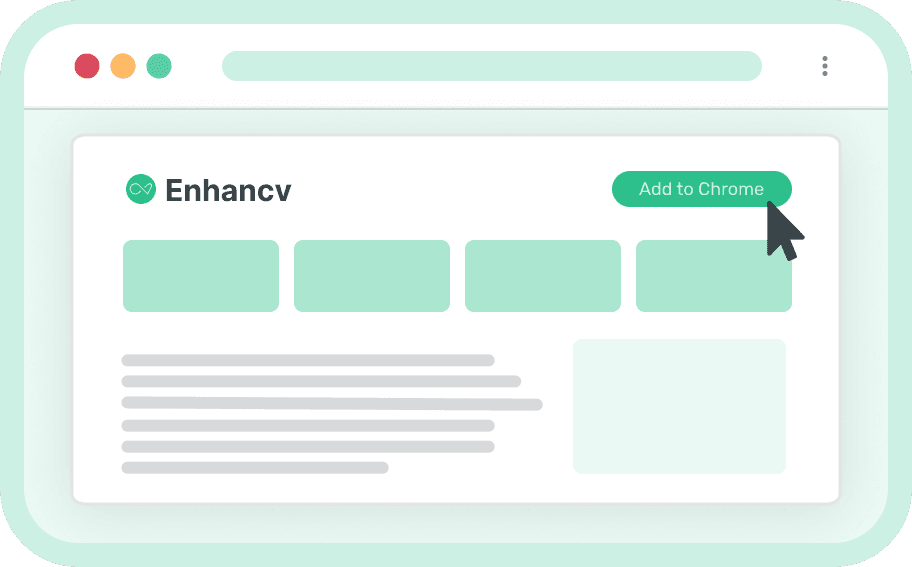
- Kliknij „Dodaj do Chrome” u góry tej strony. Otworzy się strona rozszerzenia w Chrome Web Store.
- Kliknij tam ponownie „Dodaj do Chrome” i potwierdź.
- Na stronie, która się otworzy, zaloguj się na konto Enhancv albo załóż nowe.
- Otwórz menu rozszerzeń w Chrome (ikona puzzla) i przypnij rozszerzenie Enhancv, żeby mieć je zawsze pod ręką.
Na jakich portalach z ofertami pracy działa rozszerzenie?
Rozszerzenie rozpoznaje ogłoszenia z Pracuj.pl, LinkedIn i Indeed, a za granicą na przykład ze Stepstone. Wykrywa też oferty na większości stron kariery pracodawców.
Na portalach, których nie zna tak dobrze, takich jak OLX Praca czy Just Join IT, nie zawsze oznaczy ogłoszenie. Wtedy dodaj ofertę samodzielnie (patrz niżej).
Jakie informacje zapisuje rozszerzenie?
Zapisuje stanowisko, firmę, opis, link, lokalizację i tryb pracy (stacjonarny, hybrydowy lub zdalny). Do tego wynagrodzenie, jeśli podano je w ogłoszeniu. Przed zapisaniem możesz dodać notatkę.
Jak zapisać ofertę pracy, której rozszerzenie nie wykryło?
Otwórz rozszerzenie i kliknij „Parse anyway”, żeby mimo wszystko przeanalizować stronę. Możesz też dodać ofertę ręcznie w formularzu „Add job”. Wymagane są tylko stanowisko i firma.
Co się stanie, jeśli zapiszę tę samą ofertę dwa razy?
Rozszerzenie ostrzeże Cię, że ta oferta jest już zapisana, więc na Twojej liście nie pojawią się duplikaty.
Co rozszerzenie robi z moimi danymi?
Rozszerzenie czyta strony, które otwierasz, bezpośrednio na Twoim urządzeniu, żeby rozpoznać oferty pracy. Po zalogowaniu wysyła do Enhancv link i treść tylko tych stron, które uzna za ogłoszenia.
Oferta pojawia się na Twojej liście dopiero wtedy, gdy ją zapiszesz. Twoje dane nie są sprzedawane, a rozszerzenie możesz w każdej chwili wyłączyć.
Czy rozszerzenie działa bez konta Enhancv?
Plakietka nadal pojawia się przy ogłoszeniach, ale do zapisania oferty potrzebujesz bezpłatnego konta Enhancv. Bez zalogowania rozszerzenie nic nie wysyła do Enhancv.
Gdzie edytować i porządkować zapisane oferty?
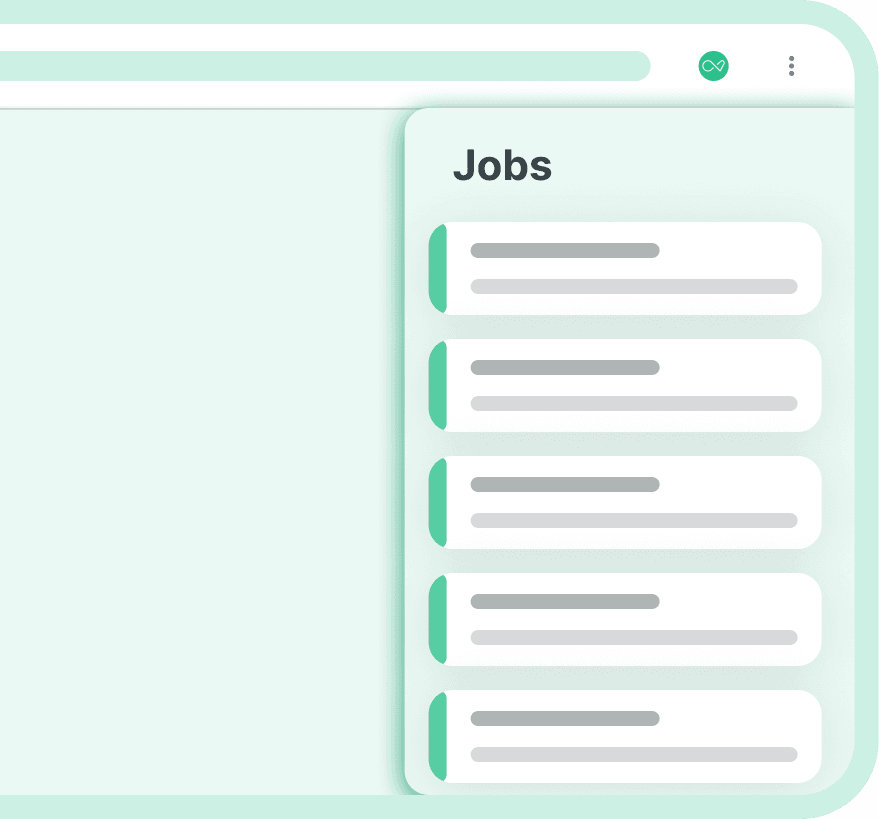
Rozszerzenie pokazuje liczbę ofert zapisanych i aplikacji wysłanych w tym tygodniu oraz ostatnio zapisane oferty. Aby zmienić status, dodać zadania albo przypisać CV, przejdź do śledzenia aplikacji o pracę w Enhancv.
Czy rozszerzenie wypełnia formularze aplikacyjne?
Tak, dzięki funkcji Autofill. W formularzu aplikacyjnym uzupełnia standardowe pola danymi z Twojego profilu i CV w Enhancv. Na pytania otwarte podpowiada odpowiedzi, a Ty wszystko sprawdzasz i wysyłasz samodzielnie.
Bezpłatne konta mają ograniczoną liczbę wypełnień, a w planie Pro limitu nie ma. Autofill nie działa w formularzach Workday ani przy aplikowaniu bezpośrednio przez Indeed.
Czy można wyłączyć Autofill na wybranej stronie?
Tak. Gdy rozszerzenie zaproponuje Autofill w formularzu, wybierz „Don’t show again on this site”. Wtedy propozycja nie pojawi się na tej stronie przez 30 dni.
Czy rozszerzenie jest bezpłatne?
Tak. Instalacja nic nie kosztuje, a z bezpłatnym kontem Enhancv zapisujesz oferty bez limitu.
Czy rozszerzenie działa na telefonie?
Nie, rozszerzenie działa w Chrome na komputerze. Jego interfejs jest po angielsku, ale zapisane oferty zachowują oryginalną treść.