
Salva le offerte di lavoro con l’estensione Chrome
Porta le offerte di LinkedIn, Indeed o Glassdoor nel tuo elenco, senza copiare e incollare.
Estensione Chrome · strumento per la ricerca di lavoro
Cos’è l’estensione Chrome di Enhancv?
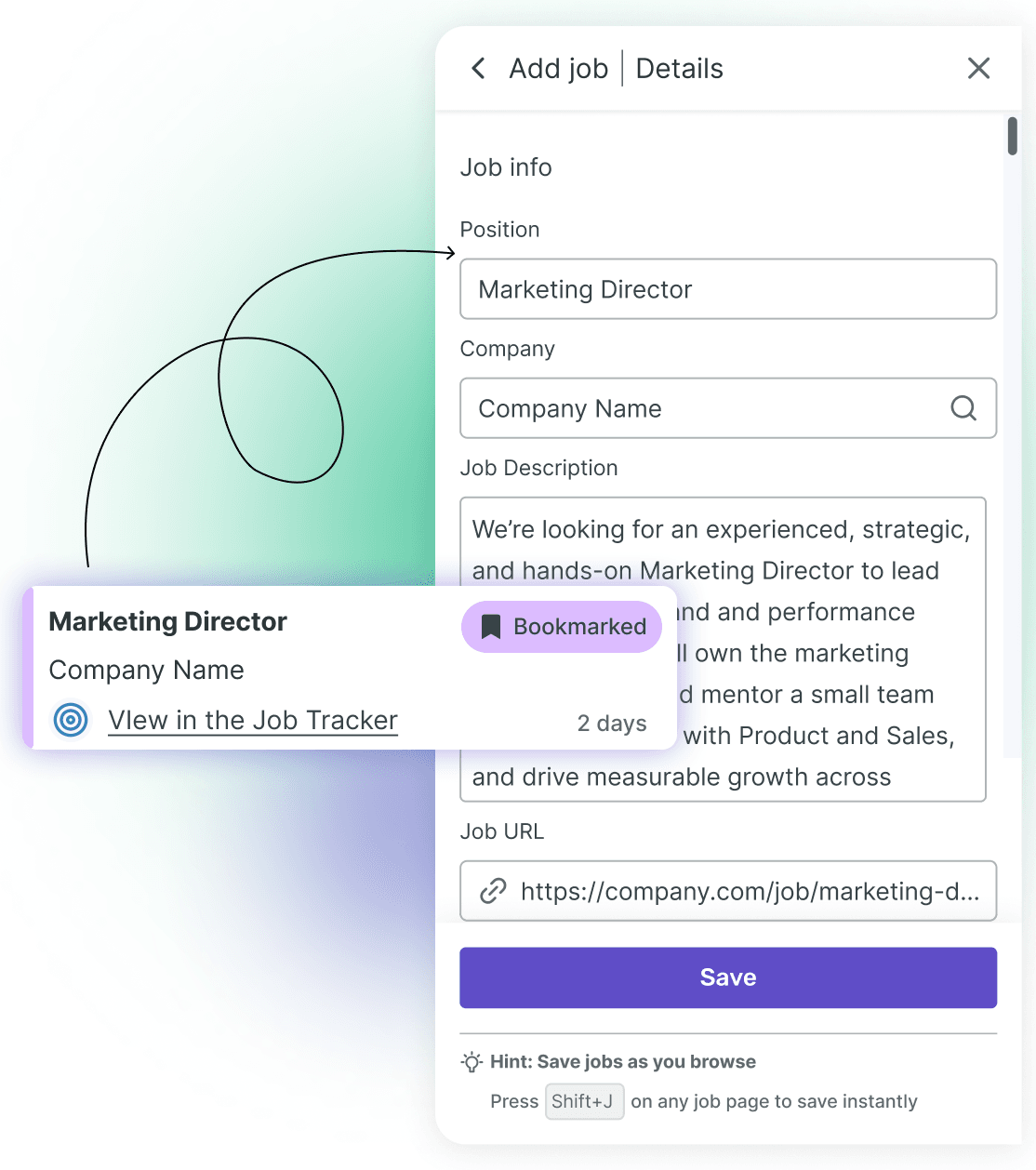
L’estensione Chrome di Enhancv è un componente aggiuntivo gratuito per il browser. Salva le offerte di lavoro di LinkedIn, Indeed o Glassdoor nel tracciamento delle candidature di Enhancv, con i dettagli già compilati. Può anche compilare i moduli di candidatura con i dati del tuo profilo e del tuo CV.
Sulla pagina di un’offerta fai clic sul badge dell’estensione, controlla i dettagli e salva. L’offerta arriva nel tuo elenco, dove colleghi un CV, aggiungi attività e ne segui lo stato fino alla risposta.
Come salvare un’offerta di lavoro con l’estensione Chrome di Enhancv


Compila le candidature con Autofill
- Nome, email, telefono e profilo LinkedIn
- Esperienza, formazione e competenze riprese dal tuo CV
- Il CV in allegato e, se vuoi, una lettera di presentazione abbinata
- Risposte suggerite alle domande aperte, scritte con l’IA
Molti moduli di candidatura chiedono dati che il tuo CV contiene già. Quando l’estensione riconosce un modulo, propone di compilarlo con il tuo profilo e il tuo CV su Enhancv.
L’estensione non invia nulla al posto tuo: controlli ogni campo e la candidatura la invii tu. Una volta compilato il modulo, l’estensione salva l’offerta nel tuo elenco, insieme al CV che hai usato.
Gli account gratuiti hanno un numero limitato di compilazioni, Pro non ha limiti. Autofill non è disponibile nei moduli di Workday né nei moduli di candidatura interni di Indeed.
Quali siti di lavoro riconosce l’estensione?
L’estensione riconosce gli annunci di diversi grandi siti di lavoro e della maggior parte delle pagine «Lavora con noi» delle aziende. Se il badge non compare, puoi salvare comunque l’offerta. Incolla il link nel tracciamento delle candidature di Enhancv, che compila i dati che trova.
| Estensione | Come salvarla | |
|---|---|---|
| Riconosciuto | Badge, poi «Save» | |
| Indeed | Riconosciuto | Badge, poi «Save» |
| Glassdoor | Riconosciuto | Badge, poi «Save» |
| Michael Page | Riconosciuto | Badge, poi «Save» |
| Pagine «Lavora con noi» delle aziende | Di solito riconosciute | Badge, poi «Save» |
| InfoJobs, Subito Lavoro | Non sempre riconosciuti | Incolla il link nel tuo elenco |
Incollare il link funziona anche sui siti che l’estensione non riconosce: Enhancv legge l’annuncio e riempie i campi che riesce a ricavare. Se un sito blocca la lettura, incolla invece il testo dell’annuncio.
Dall’offerta salvata alla candidatura inviata
Salvare l’annuncio è solo il primo passo. In Enhancv prepari la candidatura e la segui anche dopo l’invio.
Collega un CV e controlla la corrispondenza
Nel tuo elenco, collega un CV di Enhancv all’offerta salvata. Grazie alla descrizione dell’annuncio, l’offerta mostra il punteggio di corrispondenza del tuo CV.
Adatta il tuo CV
Dall’offerta apri la verifica ATS del CV collegato (ATS: il sistema di tracciamento delle candidature dei recruiter). È lì che puoi adattare il CV all’offerta di lavoro prima di inviarlo.
Scrivi la lettera di presentazione
Scrivi la lettera per la stessa offerta con il generatore di lettere di presentazione di Enhancv. Così CV e lettera rispondono allo stesso annuncio.
Preparati al colloquio
Dopo che hai salvato un’offerta, l’estensione ti propone in Enhancv la preparazione al colloquio per quella posizione.
Tieni aggiornato lo stato
Appena invii la candidatura, aggiorna lo stato dell’offerta, poi seguila passo per passo, da «Colloquio» fino all’esito. Quando la selezione si chiude, archiviala.
Cosa vede l’estensione
- Analizza sul tuo dispositivo le pagine che apri, con un piccolo modello di IA, per riconoscere le offerte di lavoro.
- Quando hai fatto l’accesso, invia a Enhancv le pagine che identifica come offerte, con il loro link e il loro testo.
- Se non hai fatto l’accesso, non invia nulla.
- Un’offerta entra nel tuo elenco solo se fai clic su «Save».
Per salvare le offerte, l’estensione deve leggere le pagine che apri. Ecco esattamente cosa fa con quello che legge.
Enhancv non vende i tuoi dati. Puoi disattivare l’estensione in qualsiasi momento dal menu delle estensioni di Chrome. Se segnala per errore una pagina che non è un’offerta, fai clic su «Not a job?» per avvisare Enhancv.



Aggiungi l’estensione a Chrome
Niente più annunci ricopiati a mano in un foglio di calcolo. Installa l’estensione, accedi e salva la tua prossima offerta in pochi secondi.
Aggiungi a ChromeDomande frequenti sull’estensione Chrome di Enhancv
Come si installa l’estensione Chrome di Enhancv?
L’installazione richiede un minuto:
- Fai clic su «Aggiungi a Chrome» in alto in questa pagina. Si apre la scheda dell’estensione nel Chrome Web Store.
- Fai clic su «Aggiungi», poi conferma.
- Nella pagina che si apre, accedi al tuo account Enhancv oppure creane uno.
- Apri il menu delle estensioni di Chrome (l’icona a forma di puzzle) e fissa l’estensione di Enhancv per averla sempre a portata di mano.
Su quali siti di lavoro funziona l’estensione?
L’estensione riconosce gli annunci di LinkedIn, Indeed, Glassdoor e Michael Page. Individua anche le offerte pubblicate sulla maggior parte delle pagine «Lavora con noi» delle aziende.
Su un sito che conosce meno bene, come InfoJobs o Subito Lavoro, può capitare che non segnali nulla. In quel caso aggiungi l’offerta a mano (vedi più sotto).
Quali informazioni salva l’estensione?
Salva il titolo della posizione, l’azienda, la descrizione, il link, la sede e la modalità di lavoro (in sede, ibrida o da remoto). Anche lo stipendio, se l’annuncio lo indica. Prima di salvare puoi aggiungere una nota.
Cosa faccio se l’estensione non riconosce un’offerta?
Apri l’estensione e avvia comunque l’analisi della pagina, oppure aggiungi l’offerta con il suo modulo. Sono obbligatori solo il titolo della posizione e l’azienda.
Cosa succede se salvo due volte la stessa offerta?
L’estensione ti avvisa che l’offerta è già salvata, così il tuo elenco non si riempie di doppioni.
Cosa fa l’estensione con i tuoi dati?
L’estensione legge le pagine che apri, direttamente sul tuo dispositivo, per riconoscere le offerte di lavoro. Quando hai fatto l’accesso, invia a Enhancv solo le pagine che identifica come offerte, con il loro link e il loro contenuto.
Un’offerta entra nel tuo elenco solo se la salvi. Enhancv non vende i tuoi dati e puoi disattivare l’estensione in qualsiasi momento.
L’estensione funziona senza un account Enhancv?
Mostra comunque il badge sulle pagine delle offerte, ma per salvare un’offerta serve un account Enhancv gratuito. Finché non hai fatto l’accesso, non invia nulla a Enhancv.
Dove modifico e organizzo le offerte salvate?
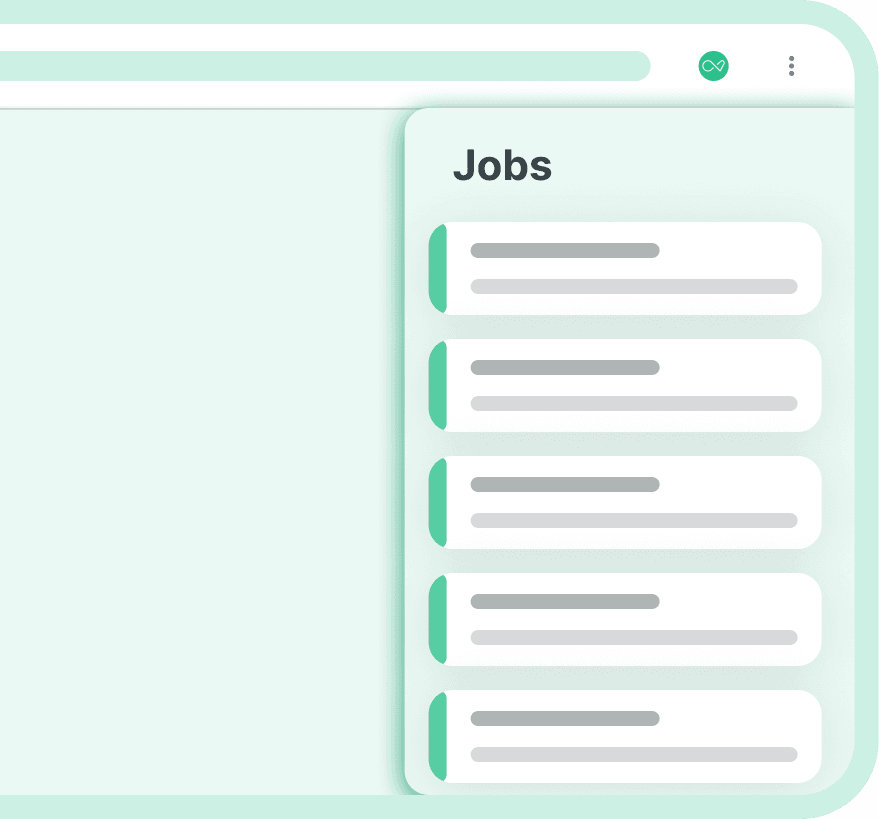
Nell’estensione vedi quante offerte hai salvato e quante candidature hai inviato questa settimana, oltre alle ultime offerte aggiunte. Per cambiare lo stato, aggiungere attività o collegare un CV, apri il tracciamento delle candidature di Enhancv.
L’estensione compila i moduli di candidatura?
Sì, con la funzione Autofill. In un modulo di candidatura compila i campi standard con i dati del tuo profilo e del tuo CV su Enhancv e propone risposte alle domande aperte. Poi ricontrolli tutto e invii tu la candidatura.
Con un account gratuito le compilazioni sono limitate, con Pro sono illimitate. Autofill non funziona nei moduli di Workday né in quelli di Indeed.
Posso disattivare Autofill su un sito?
Sì. Quando l’estensione propone Autofill in un modulo, scegli «Don’t show again on this site»: su quel sito la proposta resta nascosta per 30 giorni.
L’estensione è gratuita?
Sì. Si installa gratis e per salvare le offerte basta un account Enhancv gratuito, senza limiti di numero.
Funziona anche su smartphone?
No, l’estensione funziona in Chrome su computer. La sua interfaccia è in inglese, ma le offerte salvate mantengono il testo originale.