Lag og tilpass CV-en din med ChatGPT eller Claude
Koble Enhancv til AI-assistenten din én gang, og be den om det du trenger.
- Tilpass en kopi av CV-en til hver stillingsannonse
- Finn stillinger og følg søknadene fra chatten
- Se hver endring i editoren i Enhancv
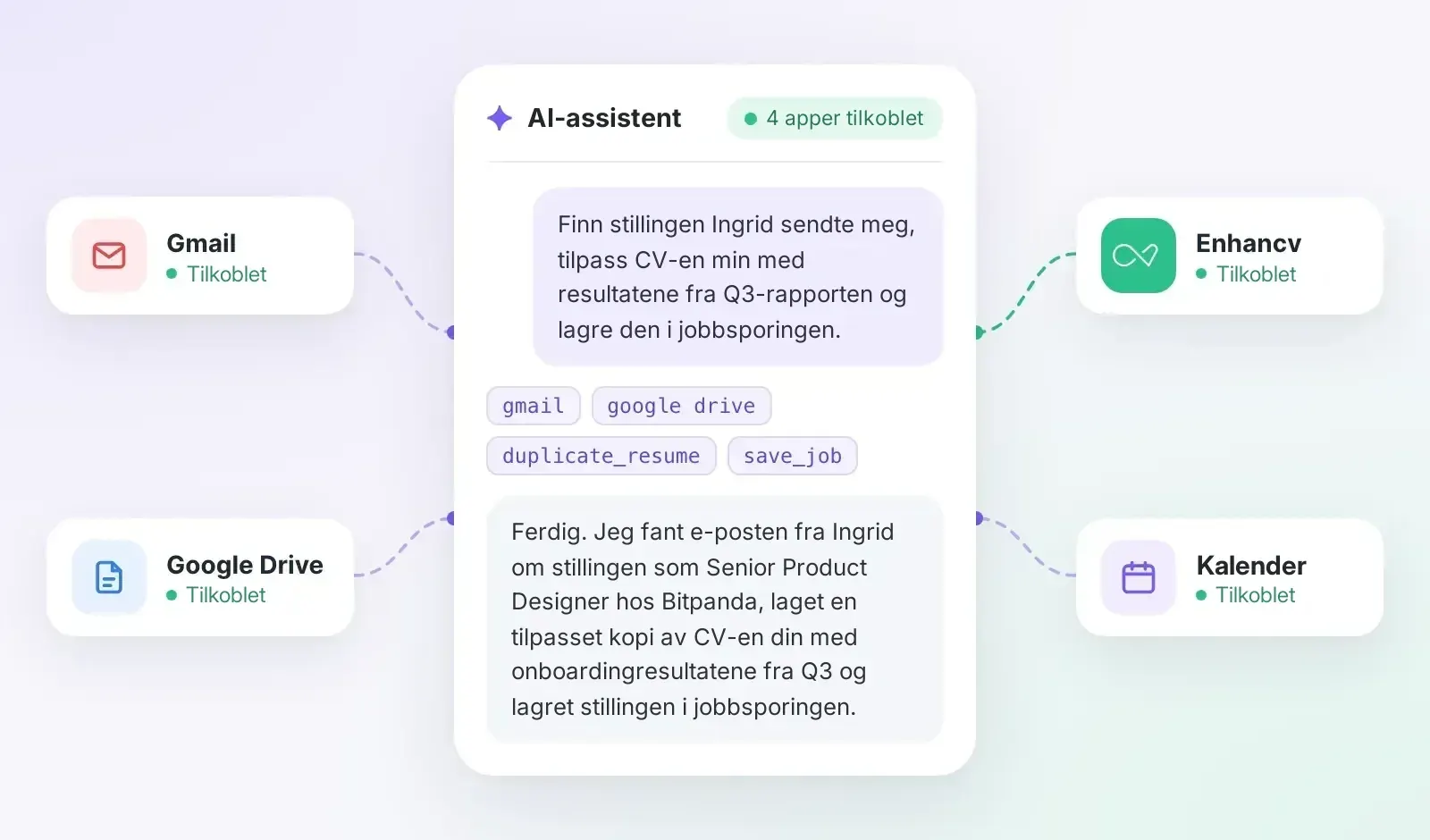
Seks måter å lage CV med ChatGPT eller Claude på
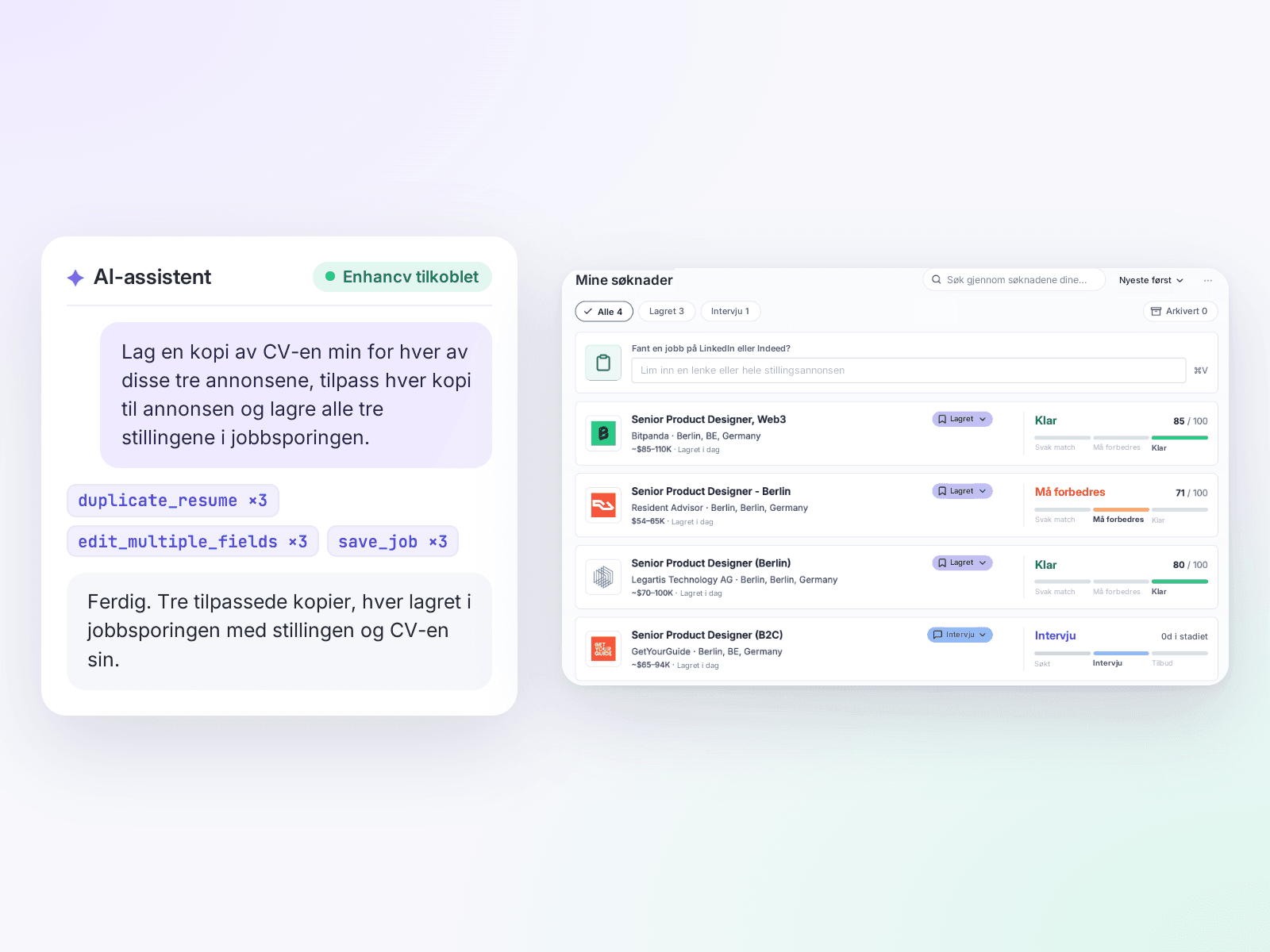
Tilpass en kopi av CV-en til hver stilling
Assistenten lager en kopi av CV-en din for hver stilling og tilpasser kopien til stillingsannonsen. Så lagrer den stillingen i jobbsporingen din, sammen med kopien som hører til. Alle kopiene ligger i Enhancv-kontoen, så du kan lese dem gjennom før du søker.
- Prøv: «Lag én kopi av CV-en min per annonse, tilpass hver kopi og lagre de tre stillingene i jobbsporingen.»
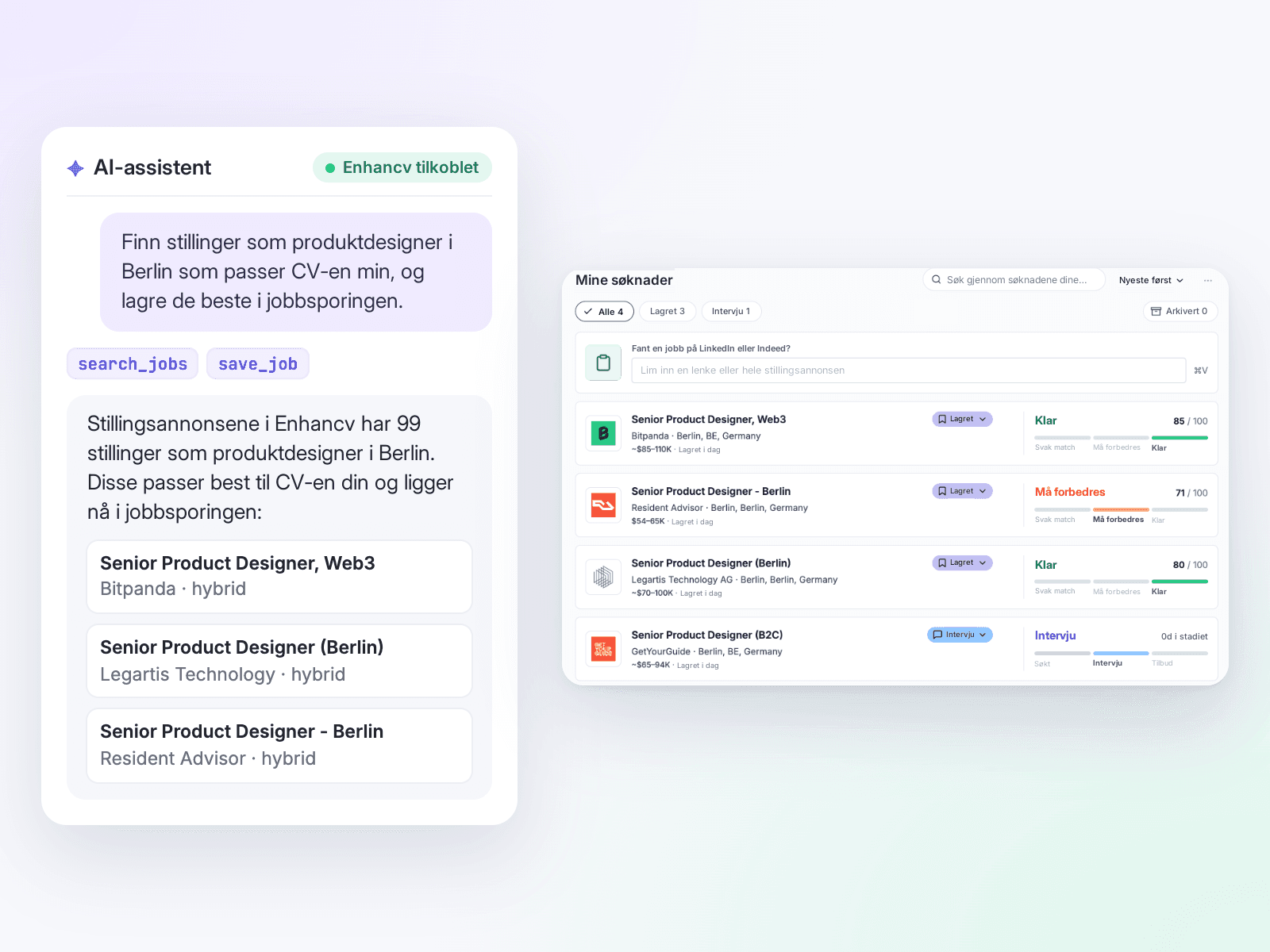
Finn stillinger og lagre dem i jobbsporingen
Assistenten søker i stillingsannonsene i Enhancv etter rollen og stedet du oppgir. Nevner du ikke noe sted, søker den i nærheten av stedet som står på CV-en. Den velger ut annonsene som passer, og lagrer dem i jobbsporingen.
- Prøv: «Finn stillinger som UX-designer i Oslo som passer til CV-en min, og legg de tre beste i jobbsporingen.»
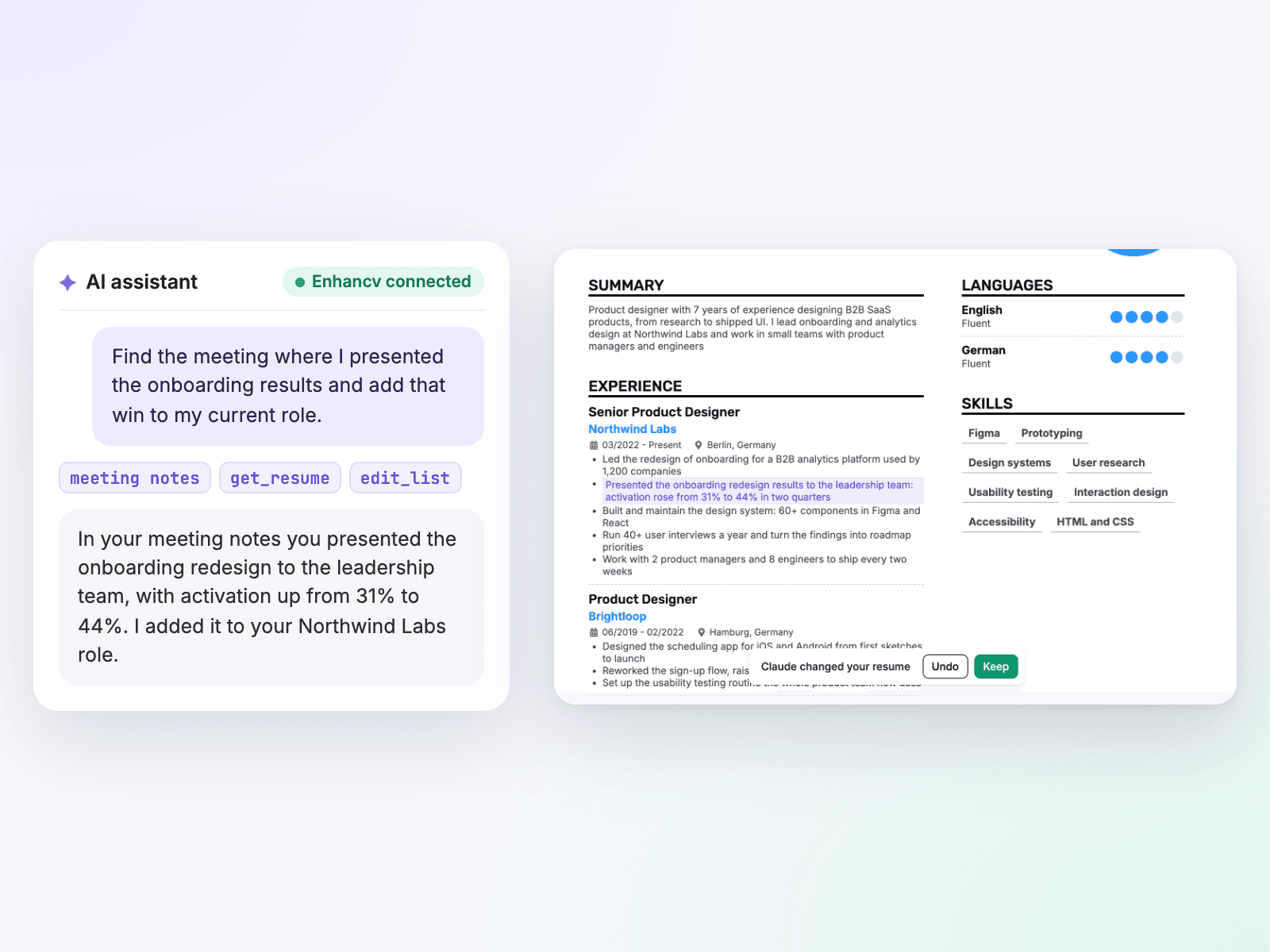
Gjør møtenotater om til resultater
Koble Granola, Otter.ai eller Fathom til assistenten, ved siden av Enhancv. Da finner den resultatene du allerede har snakket om i møter, og legger dem inn på CV-en.
- Prøv: «Finn møtene i år der jeg la frem resultater eller fikk ros for et prosjekt. Legg de tre beste til under stillingen jeg har nå.»
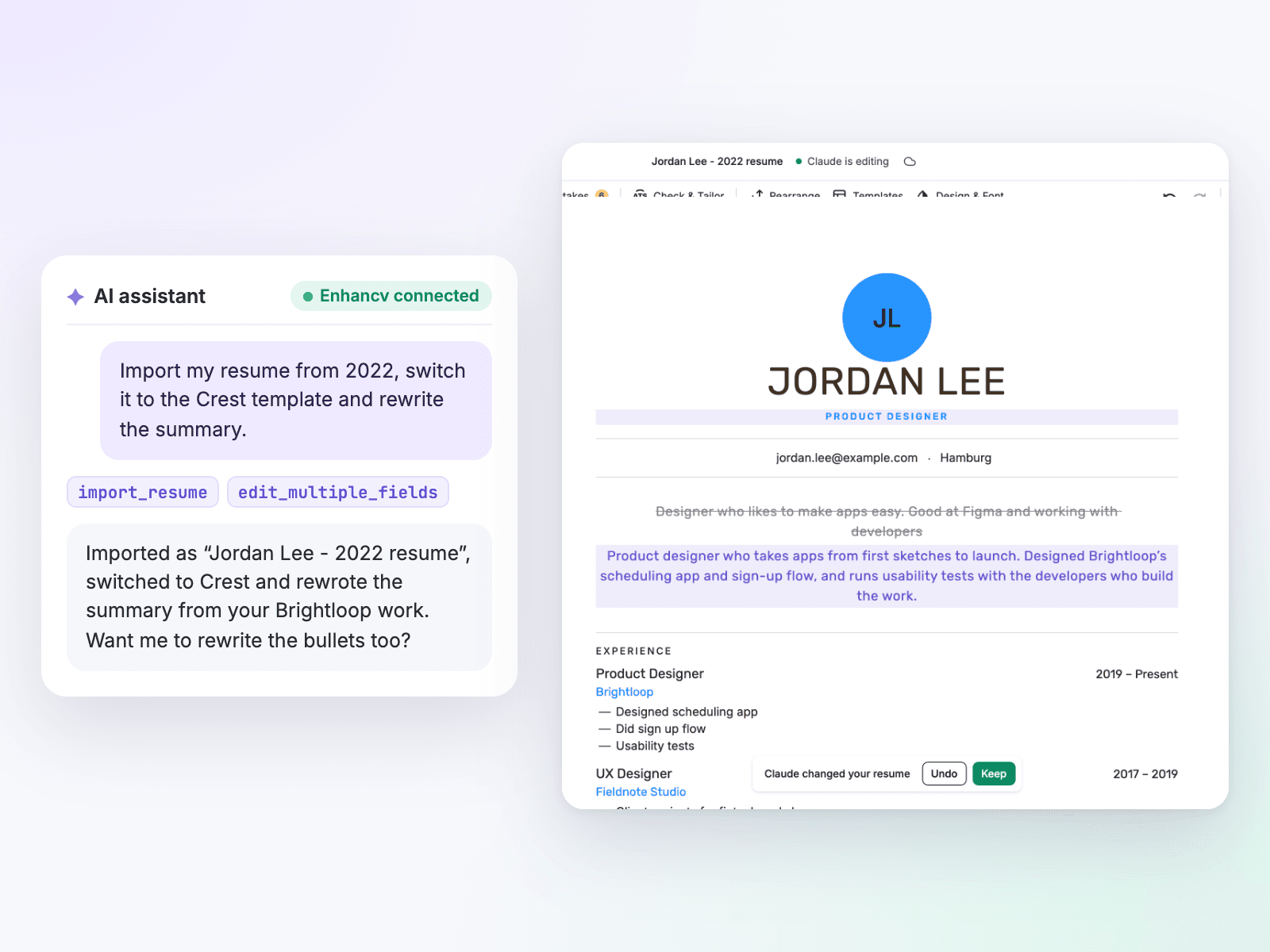
Gjør om en gammel CV i én samtale
Del den gamle CV-en din, så importerer assistenten den til Enhancv og retter det importen gikk glipp av. Deretter skriver den om svake punkter og bytter til en annen mal.
- Prøv: «Importer CV-en min fra 2022, bytt til malen Kam og skriv om sammendraget for stillinger som senior produktleder.»
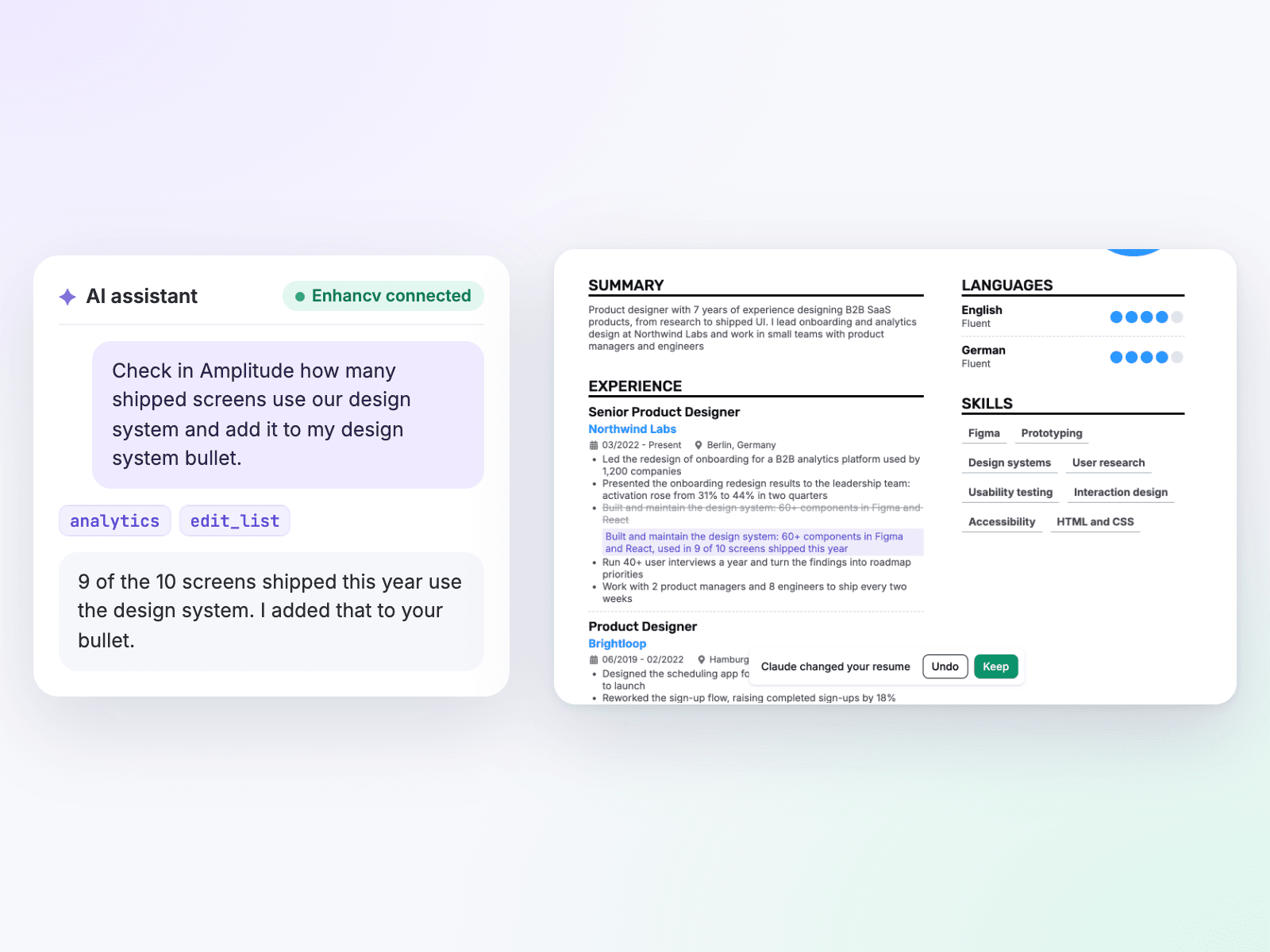
Hent tallene fra verktøyene du jobber i
Koble til appene der resultatene dine ligger, som GitHub, HubSpot eller Amplitude, og gi hvert punkt et ekte tall.
- Prøv: «Regn sammen avtalene jeg vant i HubSpot i år, og legg de tre største til på CV-en.»
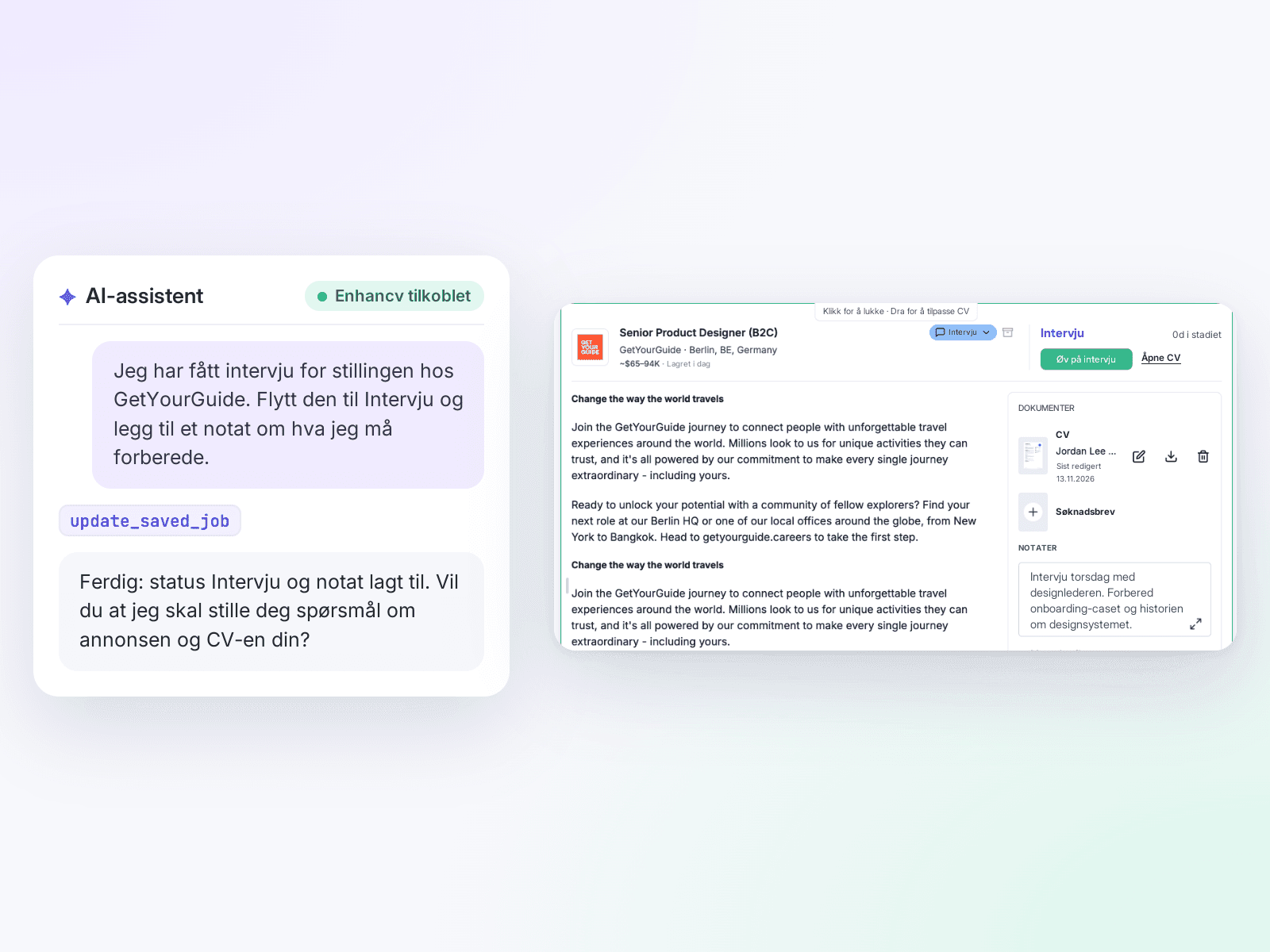
Følg søknadene og forbered deg til intervjuet
Assistenten flytter stillinger videre i jobbsporingen i Enhancv og legger til notater. Før intervjuet kan du be den stille deg spørsmål om stillingsannonsen og CV-en din.
- Prøv: «Jeg er kalt inn til intervju hos Acme. Flytt stillingen til Intervju, og still meg spørsmålene denne annonsen legger opp til.»
Koble til AI-en i tre steg
Ingen API-nøkler og ingen oppsettfiler. Koble fra når du vil under «AI-tilkoblinger» i kontoinnstillingene.
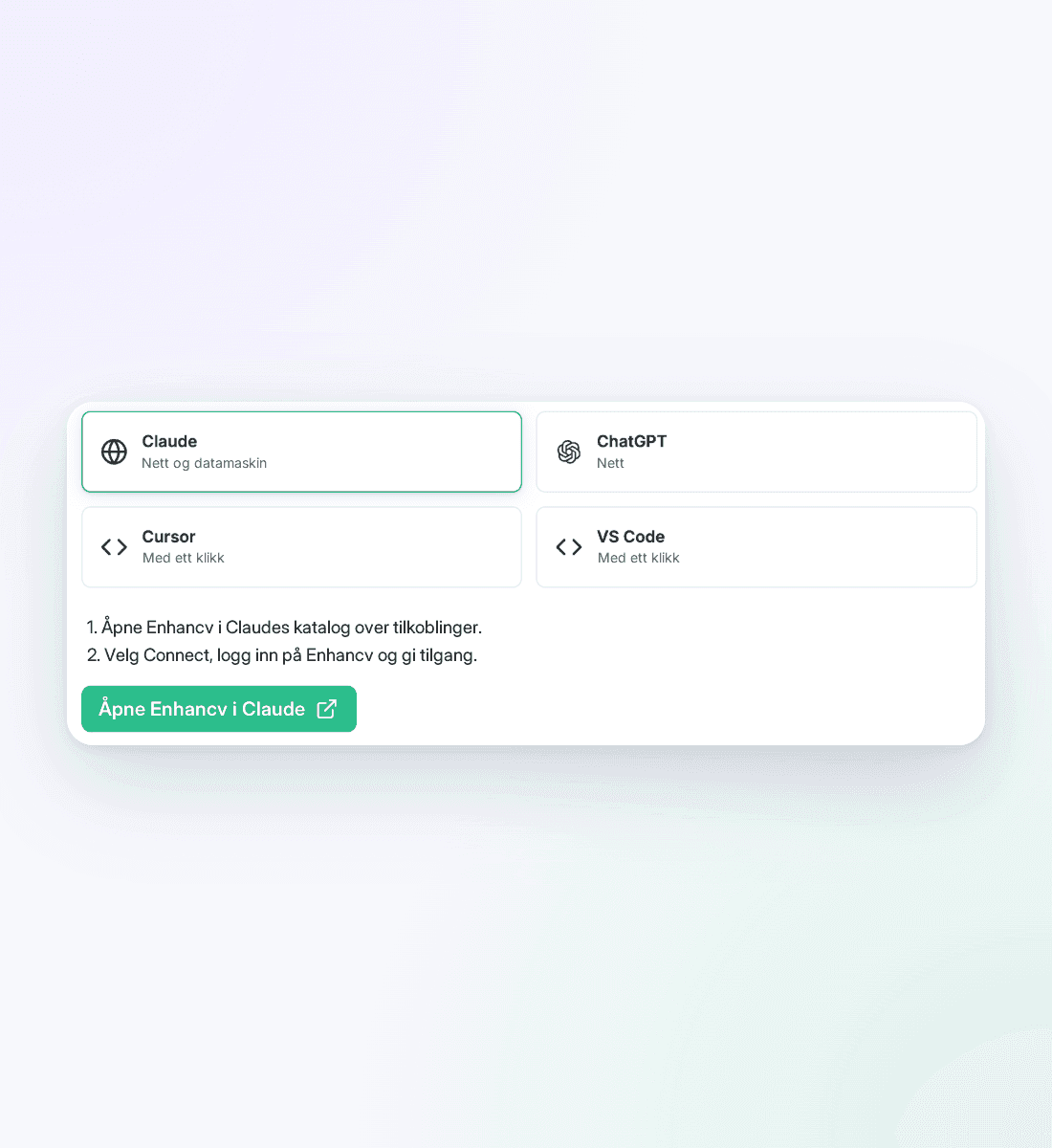
Legg til Enhancv i AI-appen
Åpne «Koble til AI-en din» fra kontomenyen i Enhancv, velg AI-appen og følg stegene der.
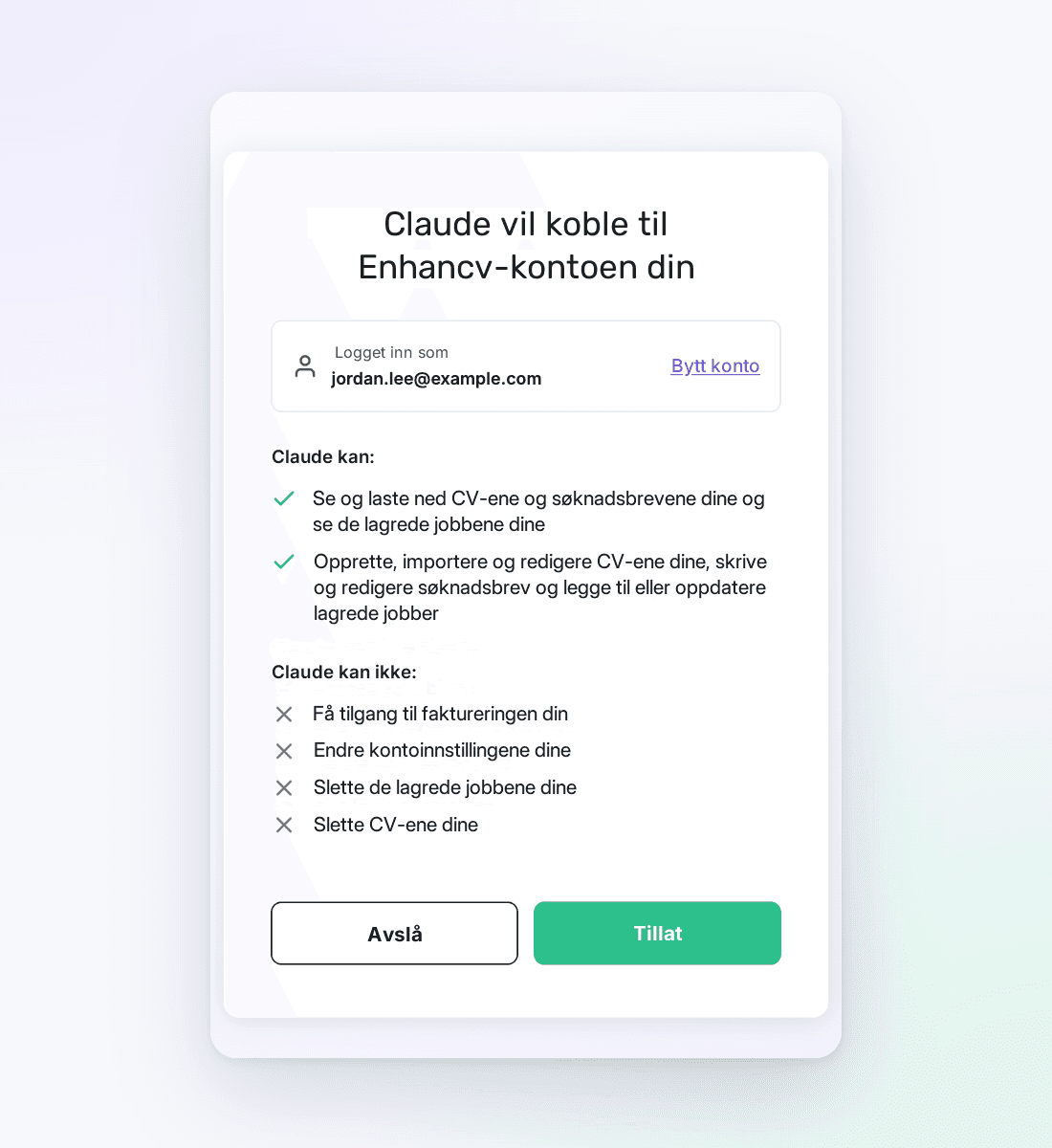
Logg inn og tillat
Logg inn med Enhancv-kontoen din og klikk på «Tillat». Skjermen viser hva assistenten kan og ikke kan gjøre, og hvilken konto du er logget inn med.
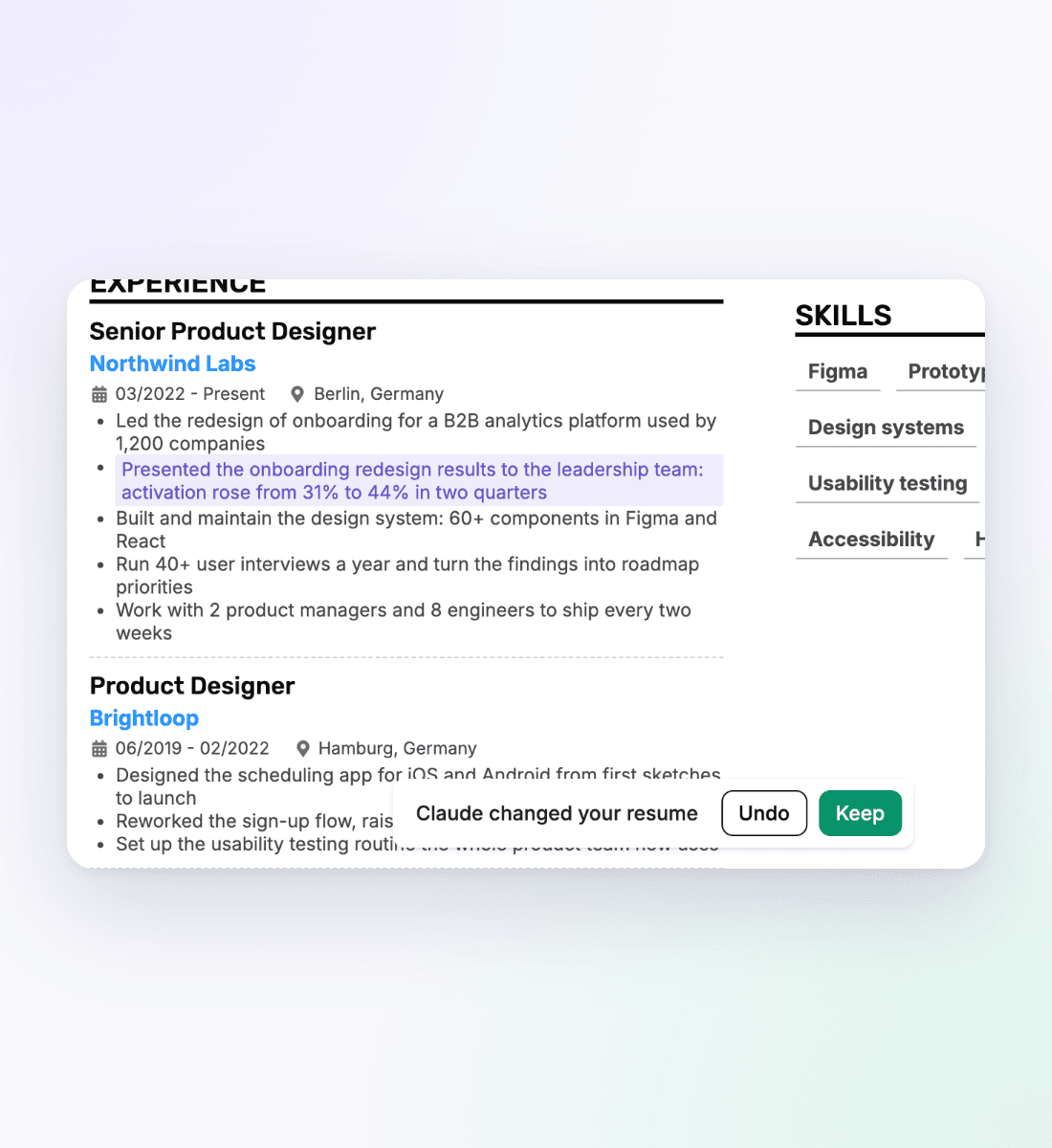
Bare spør
Si hva du vil, med dine egne ord. Ha CV-en åpen i editoren i Enhancv på datamaskinen, så vises hver endring markert. Du velger selv om du vil beholde eller angre den.
Bruksområder for alle yrker
Alle yrker: notater, e-post og kalender
Bevisene dine ligger allerede i appene du bruker hver dag.
- Møtenotater + Otter.ai eller Fathom: «Finn prosjektene jeg la frem i møter dette kvartalet. Legg resultatene til under stillingen jeg har nå.»
- Talenotater + Wispr Flow: «Gå gjennom Wispr Flow-notatene fra dette kvartalet, og gjør det jeg leverte om til CV-punkter.»
- E-post + Gmail eller Outlook: «Søk i e-posten min fra i år etter takkemeldinger, priser og tilbakemeldinger fra kunder. Legg dem som viser konkrete resultater, til på CV-en.»
- Teamchat + Slack: «Finn meldinger der kolleger takket meg eller nevnte en lansering jeg var med på. Legg høydepunktene til under stillingen min.»
- Kalender + Google Kalender: «Tell opplæringene jeg holdt i fjor, og legg tallet til på CV-en.»
- Dokumenter + Google Disk, Notion eller Microsoft 365: «Skriv sammendraget ut fra de to siste medarbeidersamtalene mine, med mine egne ord.»
Alle yrker: søk på nettet
De fleste AI-assistenter kan søke på nettet og lese nettsider. Bruk det til å styrke CV-en.
- Stillingsannonser + nettsøk: «Les annonsen på denne lenken, og tilpass en kopi av CV-en min til den.»
- Arbeidsgiveren + nettsøk: «Les nettsiden til Acme og de siste nyhetene, og skriv om sammendraget mitt ut fra hva teamet trenger.»
- Tidligere militære + nettsøk: «Finn sivile stillinger som tilsvarer min siste stilling i Forsvaret. Skriv om erfaringen med ord fra det sivile arbeidslivet.»
- Karriereskifte + Indeed eller LinkedIn: «Les 20 aktuelle annonser for UX-designer, og list opp kravene jeg allerede oppfyller.»
Programvareutvikling, IT og QA
Commits, saker og hendelseslogger viser allerede hva du har levert.
- Utviklere + GitHub: «Les pull requestene mine som ble flettet inn i GitHub det siste året. Legg de tre største prosjektene til under stillingen min, med teknologiene.»
- IT og DevOps + PagerDuty eller Datadog: «Hent hendelsene jeg løste i PagerDuty i år. Skriv et punkt om hvor raskt jeg løste dem.»
- Testere + Jira: «Tell feilene jeg meldte og verifiserte i Jira i fjor, sortert etter alvorlighetsgrad. Legg tallene til under teststillingen.»
Data og dataanalyse
Modellene og dataflytene dine har tallene rekrutterere ser etter.
- Dataingeniører + dbt med Snowflake eller BigQuery: «List opp dbt-modellene jeg bygde i år og datamengdene de behandler. Gjør dem om til punkter.»
- Maskinlæringsingeniører + Hugging Face: «Legg de offentlige modellene mine på Hugging Face inn i en prosjektseksjon. Ta med hva hver modell gjør og antall nedlastinger.»
- Dataanalytikere + Hex: «Oppsummer analysene jeg publiserte i Hex i år, og gjør de tre viktigste om til punkter på CV-en.»
Markedsføring
Analyseverktøyene dine har tallene fra før og etter som punktene trenger.
- SEO + Ahrefs eller Semrush: «Sammenlign den organiske trafikken til sidene mine i Ahrefs fra jeg begynte til i dag. Legg veksten til på CV-en.»
- Vekst og produktmarkedsføring + Amplitude: «Hent konverteringsraten før og etter onboarding-testen jeg kjørte i Amplitude, og skriv et punkt om resultatet.»
- Sosiale medier + Windsor.ai eller Supermetrics: «Hent følgerveksten og rekkevidden til de beste innleggene på kontoene jeg styrte. Legg begge til under stillingen.»
Salg, handel og kundeservice
CRM-et og butikkdataene dine har allerede regnet ut tallene.
- Selgere + Salesforce eller HubSpot: «List opp kundene jeg signerte i Salesforce i år, med kontraktsverdi. Legg de tre største til på CV-en.»
- Handel og netthandel + Shopify: «Hent årets salg for Shopify-butikken jeg drev, og sammenlign med i fjor. Legg veksten til på CV-en.»
- Kundeservice + Intercom: «Tell samtalene jeg håndterte i Intercom forrige kvartal, og legg til kundetilfredsheten min.»
- Eiendomsmeglere + Gmail: «Finn kjøpekontraktene jeg fikk signert i år i Gmail. Legg antall salg og samlet salgssum til på CV-en.»
Regnskap og økonomi
Regnskapsfilene og transaksjonsdataene dine har de nøyaktige tallene.
- Regnskapsførere + Microsoft 365: «Tell kontoene jeg avstemmer og fakturaene jeg behandler hver måned i Excel-filene mine. Legg volumene til på CV-en.»
- Investeringsbank + PitchBook eller S&P Global: «Slå opp de offentliggjorte verdiene på transaksjonene i listen min i PitchBook. Legg dem til i transaksjonsseksjonen.»
- Økonomistyring + Daloopa: «Hent omsetningen selskapet rapporterte for årene jeg ledet budsjettarbeidet. Bruk de offentlige tallene i punktene mine.»
Ledere og toppledere
Styrepresentasjonene og de offentlige resultatene forteller hva du fikk til som leder.
- Finansdirektører + S&P Global eller Daloopa: «Hent rapportert omsetning og margin for årene jeg var finansdirektør. Legg veksten til i sammendraget.»
- Toppledere + Google Disk eller Microsoft 365: «Les de fire siste styrepresentasjonene mine, og ta med resultatene derfra under nåværende stilling.»
Produkt- og prosjektledelse
Planleggingsverktøyene dine viser hva som ble levert, når og med hvem.
- Produktledere + Linear og Amplitude: «Finn funksjonene jeg leverte i Linear i år, og hent bruken fra Amplitude. Legg de tre viktigste til på CV-en.»
- Prosjektledere + Asana, monday.com eller Smartsheet: «List opp prosjektene jeg fullførte i Asana i år, med frister og teamstørrelse. Legg de største til på CV-en.»
- Ledere + Lattice: «Les målene og evalueringen min i Lattice for i år, og gjør målene jeg nådde om til punkter.»
HR og personal
Rekrutterings- og personaldataene dine teller hver ansettelse.
- Rekrutterere + Greenhouse eller Ashby: «Tell ansettelsene jeg fullførte i Greenhouse i år, og finn snittiden per ansettelse. Legg begge til på CV-en.»
- HR-generalister + BambooHR: «Hent antall ansatte da jeg begynte og i dag fra BambooHR. Legg til et punkt om veksten jeg var med på.»
Design og kreative yrker
Filene og kanalene dine er porteføljen bak CV-en.
- Produkt- og UX-designere + Figma: «Les Figma-filene fra de tre siste prosjektene mine. Legg hvert prosjekt inn i prosjektseksjonen med skjermbildene jeg designet.»
- Innholdsskapere + vidIQ: «Hent visninger og abonnentvekst for YouTube-kanalen min, og legg dem til på CV-en.»
- Skribenter + WordPress.com: «List opp artiklene jeg publiserte på WordPress.com i år, og legg de beste i en publikasjonsseksjon.»
Helse, naturvitenskap og forskning
Autorisasjoner og publikasjoner må være nøyaktige, så hent dem rett fra kilden. Ingen av disse forespørslene berører pasientdata.
- Leger + Helsepersonellregisteret: «Slå meg opp i Helsepersonellregisteret, og legg til HPR-nummeret, autorisasjonen og spesialiteten min nøyaktig slik de står der.»
- Sykepleiere + Gmail: «Finn kursbevisene for HLR, AHLR og andre kurs i e-posten min, og legg til hvert kurs med dato.»
- Forskere + PubMed eller Wiley Scholar Gateway: «Finn artiklene mine på PubMed, og legg dem i en publikasjonsseksjon med fullstendige referanser.»
Undervisning og skole
Undervisningsplanene og kalenderen din rommer et helt skoleår.
- Lærere + Google Disk: «Les undervisningsplanene og evalueringene fra skoleåret i Google Disk. Legg til opplegget jeg utviklet og elevenes resultater.»
- Skoleansatte + Google Kalender: «Tell foreldresamtalene, foreldremøtene og SFO-aktivitetene jeg hadde ansvar for i år, og legg dem til på CV-en.»
Service, håndverk og transport
Kalenderen, bookingsystemet og flåteverktøyet ditt registrerer arbeidet mens du gjør det.
- Frisører og salonger + Google Kalender: «Tell de faste kundene mine i Google Kalender i år. Legg til hvor mange som bestilte ny time.»
- Personlige trenere + Calendly: «Tell øktene kundene bestilte med meg på Calendly i år, og legg totalen til på CV-en.»
- Sjåfører og flåteansvarlige + MyGeotab: «Hent sikkerhetsscoren og kilometerne mine for i år fra MyGeotab, og legg begge til på CV-en.»
- Bygg og anlegg + Smartsheet: «List opp prosjektene jeg ledet i Smartsheet, med budsjett og ferdigdato. Legg de største til på CV-en.»
Kontor, juss og offentlig sektor
Kalenderen, kontraktene og stillingsannonsene sier allerede det meste.
- Kontor og administrasjon + Google Kalender: «Tell møtene og reisene jeg planla for lederne mine i fjor. Legg tallene til på CV-en.»
- Juss + Docusign: «Tell avtalene jeg fikk signert i Docusign i år, og legg tallet til på CV-en.»
- Offentlig sektor + nettsøk: «Les denne utlysningen fra en statlig virksomhet. Skriv om erfaringen min så den svarer på hvert krav under kvalifikasjoner.»
- Politi og nødetater + Google Disk: «Finn kursbevisene mine i Google Disk. Legg hvert av dem inn under sertifiseringer, med dato.»
Studenter og frilansere
Studieprosjekter, kundefakturaer og oppdrag blir til linjer på CV-en.
- Studenter og nyutdannede + Google Disk eller GitHub: «Les studieprosjektene mine i Google Disk. Gjør de to beste om til en prosjektseksjon.»
- Frilansere + Stripe: «List opp kundene mine i Stripe og hvor mye jeg har fakturert hver av dem. Legg de største til under frilansarbeidet.»
- Jobbsøkere + stillingsannonsene i Enhancv: «Finn stillinger som passer til CV-en min, og lagre de fem beste i jobbsporingen.»
Fungerer i AI-assistenten du allerede bruker

Claude
Enhancv ligger i katalogen over koblinger i Claude. Jobb med CV-en fra Claude på nettet, i skrivebordsappen eller i Claude Code.

ChatGPT
På nettet legger du til Enhancv i ChatGPT som en egendefinert MCP-server. Om du kan gjøre det, avhenger av ChatGPT-abonnementet og landet ditt.

Cursor, VS Code og andre
Cursor og VS Code kobles til med ett klikk, VS Code gjennom GitHub Copilot. Andre AI-apper som kan legge til en ekstern MCP-server, kobles til med server-URL-en fra Enhancv.
Inkludert i Enhancv Pro
| Gratis | Pro | |
|---|---|---|
| Lese CV-er, søknadsbrev og lagrede stillinger | ||
| Søke i stillingsannonsene i Enhancv | ||
| Skrive om innhold, legge til seksjoner og endre rekkefølgen | ||
| Bytte mal og design | ||
| Lage, importere og kopiere CV-er | ||
| Tilpasse en kopi til hver stillingsannonse | ||
| Skrive søknadsbrev og knytte dem til lagrede stillinger | ||
| Lagre stillinger i jobbsporingen og oppdatere dem | ||
| Laste ned CV-en som PDF |
Alle Enhancv-kontoer kan kobles til. Sammenlign abonnementene og prisene



Jeg har allerede anbefalt Enhancv til alle vennene mine. Jeg bruker det fortsatt til å oppdatere CV-en, også etter at jeg fikk jobb. Trenger du en slik tjeneste, velg Enhancv.

Vanlige spørsmål om CV-MCP fra Enhancv
Hva er MCP?
MCP (Model Context Protocol) er en åpen standard som kobler AI-assistenter til andre apper og dataene deres.
Enhancv fungerer som en ekstern MCP-server, ikke som en app med egne skjermbilder i chatten. Assistenten leser og endrer CV-en din gjennom tilkoblingen, og du ser resultatet i editoren i Enhancv.
Hva er CV-MCP fra Enhancv?
CV-MCP fra Enhancv kobler Enhancv-kontoen din til AI-assistenter som Claude og ChatGPT. Når du har logget inn, kan assistenten lage, importere, kopiere og skrive om CV-ene dine. Den bytter mal og tilpasser en kopi av CV-en til en stillingsannonse.
Den skriver også søknadsbrev, søker i stillingsannonsene i Enhancv og oppdaterer stillingene i jobbsporingen. Du følger hver endring i editoren i Enhancv.
Bruk Enhancv sammen med de andre koblingene dine til eksemplene ovenfor.
Kan jeg lage CV med ChatGPT?
Ja, men på egen hånd gir ChatGPT deg bare tekst. Du limer den inn i et dokument og ordner oppsettet selv, og formateringen blir ofte ødelagt underveis.
Når ChatGPT eller Claude er koblet til Enhancv, skriver assistenten rett inn i CV-en din, i en mal fra Enhancv. Etterpå laster du ned CV-en som PDF.
I Claude fungerer Enhancv med alle abonnementer. I ChatGPT avhenger egendefinerte MCP-servere av abonnementet og landet ditt, så sjekk hva kontoen din tillater.
ChatGPT eller Claude: Hvilken bør jeg bruke til CV-en?
Bruk den du allerede jobber i. Begge kobles til Enhancv og endrer den samme CV-en.
I Claude ligger Enhancv i katalogen over koblinger og fungerer med alle abonnementer. Du kan jobbe med CV-en fra Claude på nettet, i skrivebordsappen eller i Claude Code.
I ChatGPT legger du til Enhancv som en egendefinert MCP-server på nettet hvis abonnementet og landet ditt tillater det. Cursor, VS Code og andre apper som kan legge til en ekstern MCP-server, kan også kobles til.
Trenger jeg ChatGPT eller Claude for å bruke AI i Enhancv?
Nei. Enhancv har egen AI i editoren: AI-CV-byggeren i Enhancv skriver og forbedrer CV-en uten at du forlater Enhancv. MCP passer når du heller vil jobbe fra AI-appen du allerede bruker, sammen med de andre koblingene der.
Kan rekrutterere se at CV-en er skrevet med AI?
Det som avslører en AI-generert CV, er sjelden verktøyet, men generelle formuleringer og detaljer som ikke høres ut som deg. Bruk dine egne fakta og tall i hver linje.
Når CV-en er åpen i editoren i Enhancv, vises hver endring markert. Les gjennom endringen før du beholder den. Be assistenten holde seg til fakta fra CV-en og samtalen, og spørre deg om tall den mangler.
Er det trygt å koble CV-en min til ChatGPT eller Claude?
Assistenten får tilgang først når du har logget inn med Enhancv-kontoen din og klikket på «Tillat». Den kan lese CV-ene, søknadsbrevene og de lagrede stillingene dine. Den kan ikke slette CV-ene eller de lagrede stillingene dine, og den har ikke tilgang til fakturering eller kontoinnstillinger.
Hva AI-appen lagrer fra samtalene dine, avhenger av appens egne personverninnstillinger, så sjekk dem før du begynner. Du kan koble fra når du vil.
Må jeg lime inn CV-en min i hver samtale?
Nei. Assistenten leser CV-en din i Enhancv gjennom tilkoblingen når du ber om det. Den jobber ut fra den nyeste versjonen, inkludert endringene du har gjort selv.
Vil du starte fra en gammel fil, deler du den én gang, så importerer assistenten den til Enhancv.
Kan jeg få CV-en min som PDF fra ChatGPT eller Claude?
Ja, med Enhancv Pro. Be assistenten laste ned CV-en din som PDF. Oppsettet holder seg fordi CV-en er laget i Enhancv, ikke limt inn fra chatten.
Er CV-MCP fra Enhancv gratis?
Alle Enhancv-kontoer kan kobles til, og gratisabonnementet varer i sju dager.
Med gratisabonnementet kan assistenten lese CV-ene, søknadsbrevene og de lagrede stillingene dine, og søke etter stillinger. Endringer, kopier, import, tilpasning, søknadsbrev, lagring av stillinger og nedlasting via MCP krever Enhancv Pro.
Kan jeg angre en endring?
Ja. Når CV-en er åpen i editoren i Enhancv på datamaskinen, vises hver endring markert, med «Behold» og «Angre». «Angre» gir deg CV-en tilbake slik den var før endringen.
Mens assistenten jobber, står det for eksempel «Claude redigerer» i editoren. Du trenger ikke ha editoren åpen, for assistenten lagrer endringene uansett.
Kan jeg bruke CV-MCP på norsk?
Ja. Skriv til assistenten på norsk, og si hvilket språk CV-en skal være på. Skjermene i Enhancv der du kobler til AI-en og går gjennom endringene, er også på norsk.
Hvordan kobler jeg Enhancv fra AI-assistenten?
Koble fra under «AI-tilkoblinger» i kontoinnstillingene i Enhancv, eller fjern Enhancv-koblingen i AI-appen. Appen mister tilgangen med en gang, og CV-ene blir værende i Enhancv-kontoen din.
Under «AI-tilkoblinger» ser du også hvilke apper som er koblet til, og når hver av dem sist ble brukt.



Koble Enhancv til AI-assistenten din og jobb med CV-en med dine egne ord
Koble til én gang, så er det bare å spørre.
Koble til AI-assistenten din